京东云的边缘计算产品,拥有较强配置并且有 64/128G 两种内存版本,争取通过刷入 ImmortalWrt 实现与软路由肩并肩的效果。
配置介绍
- 处理器:MT7986A 四核2.0GHz
- 内存:1G
- eMMC:128G
- 无线协议:WiFi 6
- 天线数量:外置 × 6 内置 × 2
- 无线速率:1148Mbps + 4804Mbps
- 最大频宽:160MHz
- 网络接口:2.5G网口 × 1 千兆网口 × 4
- 电源规格:12V/2A
备份原厂分区
推荐使用 MobaXterm 进行连接,复制全部命令执行
dd if=/dev/mmcblk0boot0 bs=512 count=2048 of=/mnt/mmcblk0p13/mmcblk0boot0_bl2.bin conv=fsync
dd if=/dev/mmcblk0p1 of=/mnt/mmcblk0p13/mmcblk0p1_PMBR.bin conv=fsync
dd if=/dev/mmcblk0 bs=512 skip=34 count=8158 of=/mnt/mmcblk0p13/mmcblk0p1_unpartitioned.bin conv=fsync
dd if=/dev/mmcblk0p2 of=/mnt/mmcblk0p13/mmcblk0p2_u-boot-env.bin conv=fsync
dd if=/dev/mmcblk0p3 of=/mnt/mmcblk0p13/mmcblk0p3_factory.bin conv=fsync
dd if=/dev/mmcblk0p4 of=/mnt/mmcblk0p13/mmcblk0p4_fip.bin conv=fsync
dd if=/dev/mmcblk0p5 of=/mnt/mmcblk0p13/mmcblk0p5_kernel.bin conv=fsync
dd if=/dev/mmcblk0p6 of=/mnt/mmcblk0p13/mmcblk0p6_rootfs.bin conv=fsync
dd if=/dev/mmcblk0p7 of=/mnt/mmcblk0p13/mmcblk0p7_kernel2.bin conv=fsync
dd if=/dev/mmcblk0p8 of=/mnt/mmcblk0p13/mmcblk0p8_rootfs2.bin conv=fsync
dd if=/dev/mmcblk0p9 of=/mnt/mmcblk0p13/mmcblk0p9_rootfs_data.bin conv=fsync
dd if=/dev/mmcblk0p10 of=/mnt/mmcblk0p13/mmcblk0p10_log.bin conv=fsync
dd if=/dev/mmcblk0p11 of=/mnt/mmcblk0p13/mmcblk0p11_plugin.bin conv=fsync
dd if=/dev/mmcblk0p12 of=/mnt/mmcblk0p13/mmcblk0p12_swap.bin conv=fsync
sync
耐心等待执行完成,最后一行 sync 回车执行即可,注意看最后一个 swap 分区是否备份完成
然后通过左侧 SFTP 窗口到 /mnt/mmcblk0p13 目录下载保存下来
刷入原生 OpenWrt 解锁 SSH
京东云 AX6000 百里没有软破解SSH,通过原厂系统升级官方放出的原生 OP 可获取 SSH 权限
- 登录后台 > 路由设置 > 系统 > 手动升级 > 上传原生OP包
openwrt-re-cp-03-4.1.0.r4005-1287bf0122329d5c3acbb7198e04b1e4.bin
注意:官方宣传升级原生OP会失去保修,请自行斟酌
刷入bl2、uboot
SSH 连接 192.168.68.1 用户名 root,通过左侧的SFTP窗口将 mt7986_jdcloud_re-cp-03-bl2_mod.bin、mt7986_jdcloud_re-cp-03-fip_mod.bin 上传至 /tmp 目录后复制下方全部命令执行
ash
echo 0 > /sys/block/mmcblk0boot0/force_ro
dd if=/tmp/mt7986_jdcloud_re-cp-03-bl2_mod.bin of=/dev/mmcblk0boot0
echo 1 > /sys/block/mmcblk0boot0/force_ro
dd if=/tmp/mt7986_jdcloud_re-cp-03-fip_mod.bin of=$(blkid -t PARTLABEL=fip -o device)
Sync
逐行执行验证 MD5 值
md5sum /dev/mmcblk0boot0
## MD5: 6e5836957b623c410725c97f7c709fd4

md5sum $(blkid -t PARTLABEL=fip -o device)
## MD5: 71cc6412cb7fabeb0a785b1a5ba9f3f0
刷入单分区 gpt 文件
选择所需分区大小的文件上传至 /tmp 并刷入,需要将命令内文件名修改为对应文件,以 512m 文件为例
dd if=/tmp/mt7986_jdcloud_re-cp-03_128G_rootfs512M_gpt.bin of=/dev/mmcblk0 bs=512 count=34
Sync
验证文件 MD5 值
dd if=/dev/mmcblk0 bs=512 count=34 | md5sum

## 不同分区文件对应的 MD5 值
c119bde4206b61a67d4555fbdcf0900e  # mt7986_jdcloud_re-cp-03_128G_rootfs166M_gpt.bin
a64f0714c52c4c8ed70fa75832b7ce9a  # mt7986_jdcloud_re-cp-03_128G_rootfs512M_gpt.bin
c6765b1f68b5e3608481277090704af1  # mt7986_jdcloud_re-cp-03_128G_rootfs1024M_gpt.bin
ed775a33aa58df66108bd044b8f70021  # mt7986_jdcloud_re-cp-03_128G_rootfs2048M_gpt.bin
查看 rootfs 分区是否为对应大小
fdisk -l /dev/mmcblk0
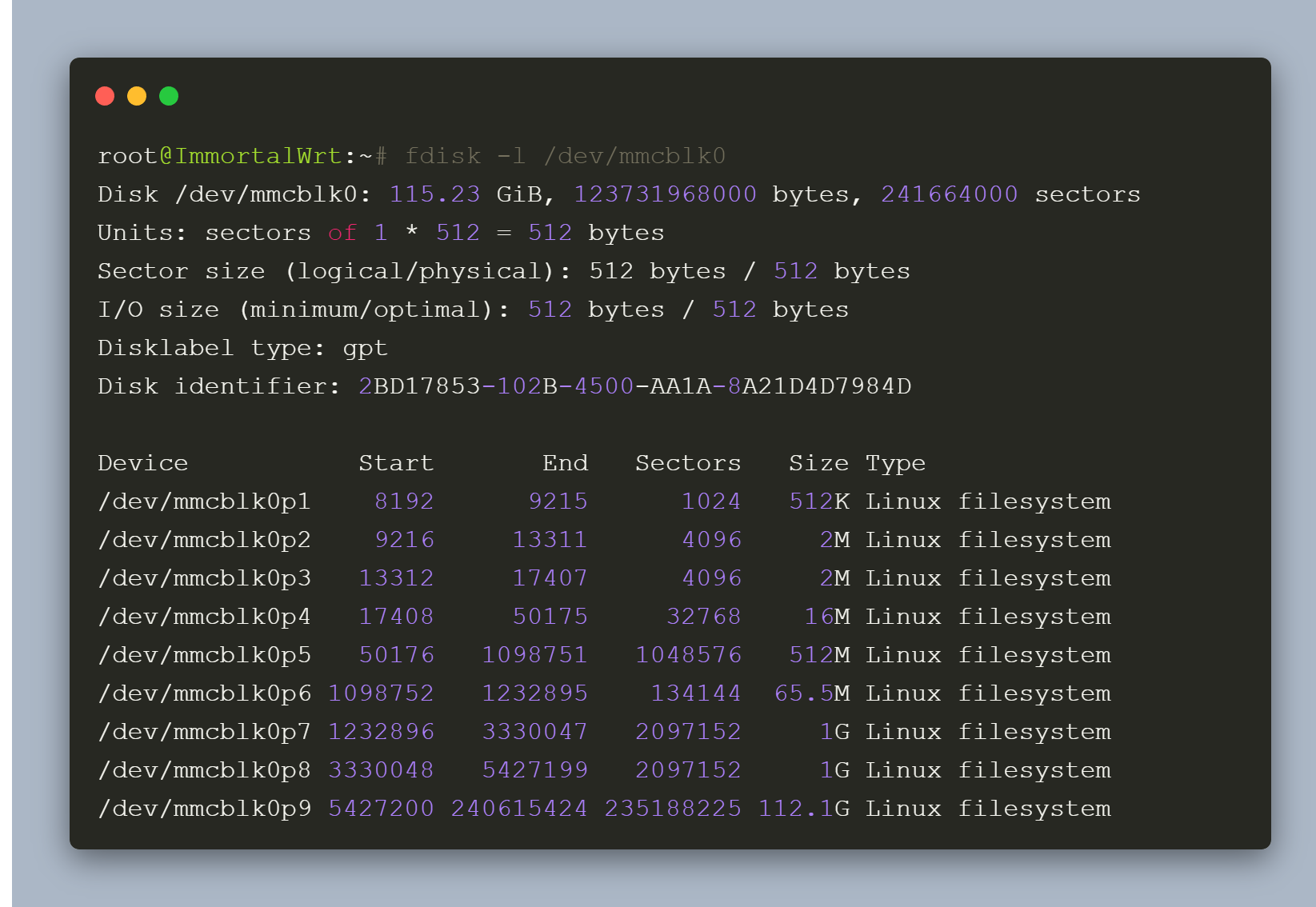
清除查看分区所出现的红色字段
fdisk /dev/mmcblk0
## 回车 输入: w
-以上操作完成后才能重启 期间切勿断电
进入 uboot 刷机
- 手动设置以太网 iPv4 地址为:
192.168.1.2子网掩码:225.225.225.225 - 路由器上电并按住 rst 直至红灯闪烁变为蓝色
- 浏览器打开
http://192.168.1.1选择固件上传刷写,提示成功后会自动重启进入系统 - uboot刷好第三方OP系统后,SSH登录用命令格式化下最后一个 storage 分区
umount $(blkid -t PARTLABEL=storage -o device)
mkfs.ext4 $(blkid -t PARTLABEL=storage -o device)